
Vorbereitung
Legen Sie zuerst den Einsatzort an. Prüfen Sie oben auf der Seite Objektname und Adresse.
Orientierung im Bildschirm
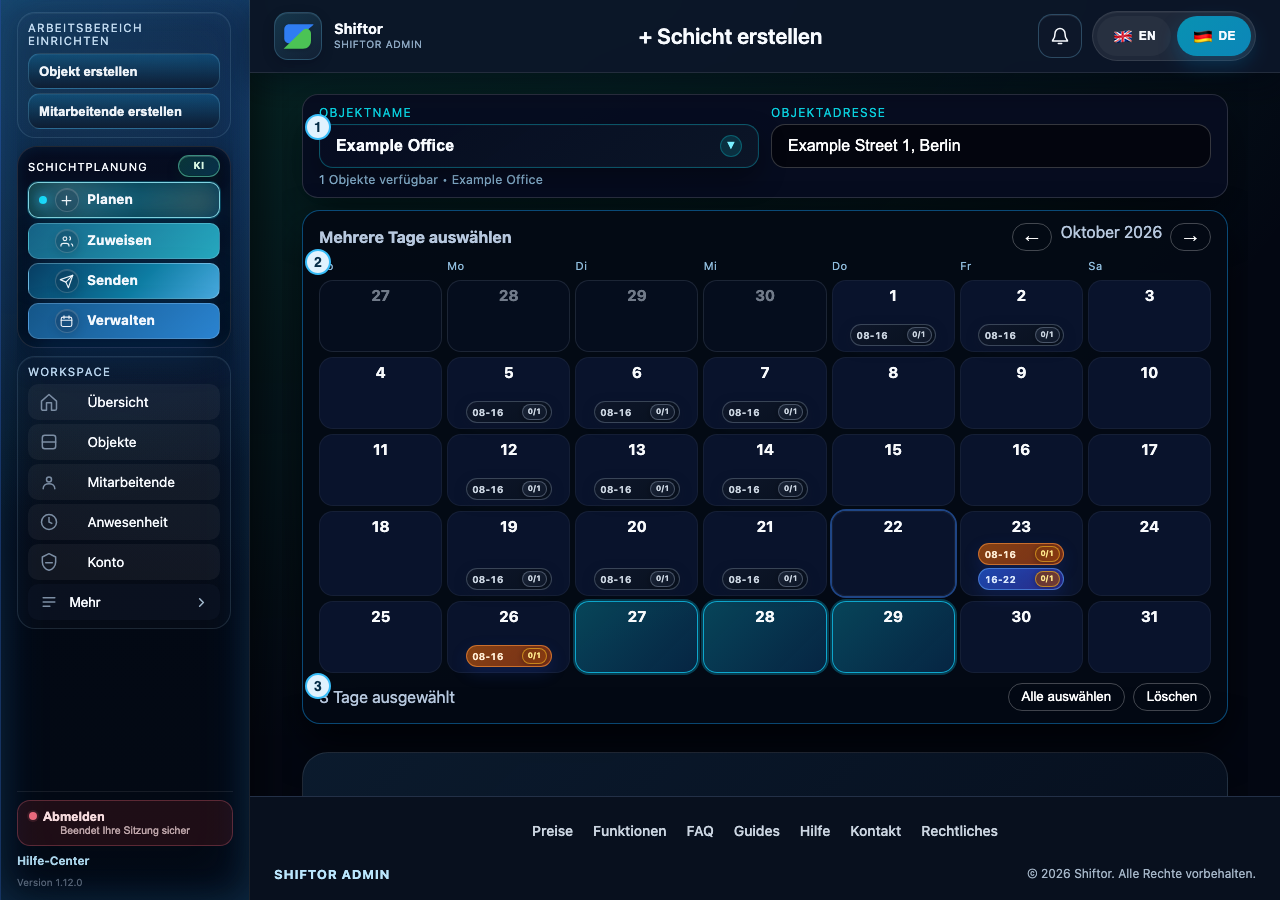
- Wählen Sie das Objekt und prüfen Sie die Adresse.
- Wählen Sie die Tage im Kalender. Hier sind der 27.–29. Oktober für neue Schichten ausgewählt. Die Markierungen an anderen Tagen zeigen bestehende Schichten; am 23. Oktober sind zwei Schichten geplant.
- Prüfen Sie die Anzahl ausgewählter Tage. Nutzen Sie bei Bedarf Alle auswählen oder Löschen. Unter dem Kalender folgen die Schichtdetails.
Schritt für Schritt
- Wählen Sie Planen im Schicht-Workflow und das gewünschte Objekt.
- Wechseln Sie mit den Monatspfeilen zum gewünschten Zeitraum und wählen Sie die Tage. Alle auswählen und Leeren ändern die Kalenderauswahl.
- Prüfen Sie die Anzahl gewählter Tage. Vorhandene Schichtmarkierungen zeigen bereits geplante Arbeit; eine Tagesauswahl bearbeitet diese Schichten nicht.
- Tragen Sie unter dem Kalender Beginn, Ende, Personalbedarf und Details ein. Prüfen Sie bei Nachtschichten die Datumsgrenzen.
- Prüfen Sie automatisch erstellte Beschreibungen vor der Übernahme. Speichern Sie und lesen Sie die Erfolgs- oder Fehlermeldung.
- Besetzen Sie die Schichten unter Zuweisen und veröffentlichen Sie den fertigen Plan über Senden.
Hinweise & Fehlerbehebung
- Korrigieren Sie bei einem Speicherfehler die beanstandeten Angaben. Prüfen Sie den Kalender, bevor Sie eine mögliche Kopie erstellen.
- Eine erstellte Schicht benötigt weiterhin Zuweisungen und Veröffentlichung. Sie bestätigt keine Anwesenheit.
Meldung verstehen und beheben
Keine Schichten
Für diese Veröffentlichungsaktion sind keine Schichten vorhanden.
Nächster Schritt: Prüfen Sie den ausgewählten Monat sowie angelegte Schichten und Zuweisungen. Kehren Sie danach zum Veröffentlichen zurück und prüfen Sie den Dienstplan.
Für Funktionen Ihres Unternehmens ist eine Anmeldung erforderlich.